Format Sonrası Windows 11 Dizüstü Bilgisayarımda Wi-Fi Ağları Neden Görünmüyor, Intel AX200 Adaptörüm İçin Hangi Sürücüyü Kurmalıyım?

0

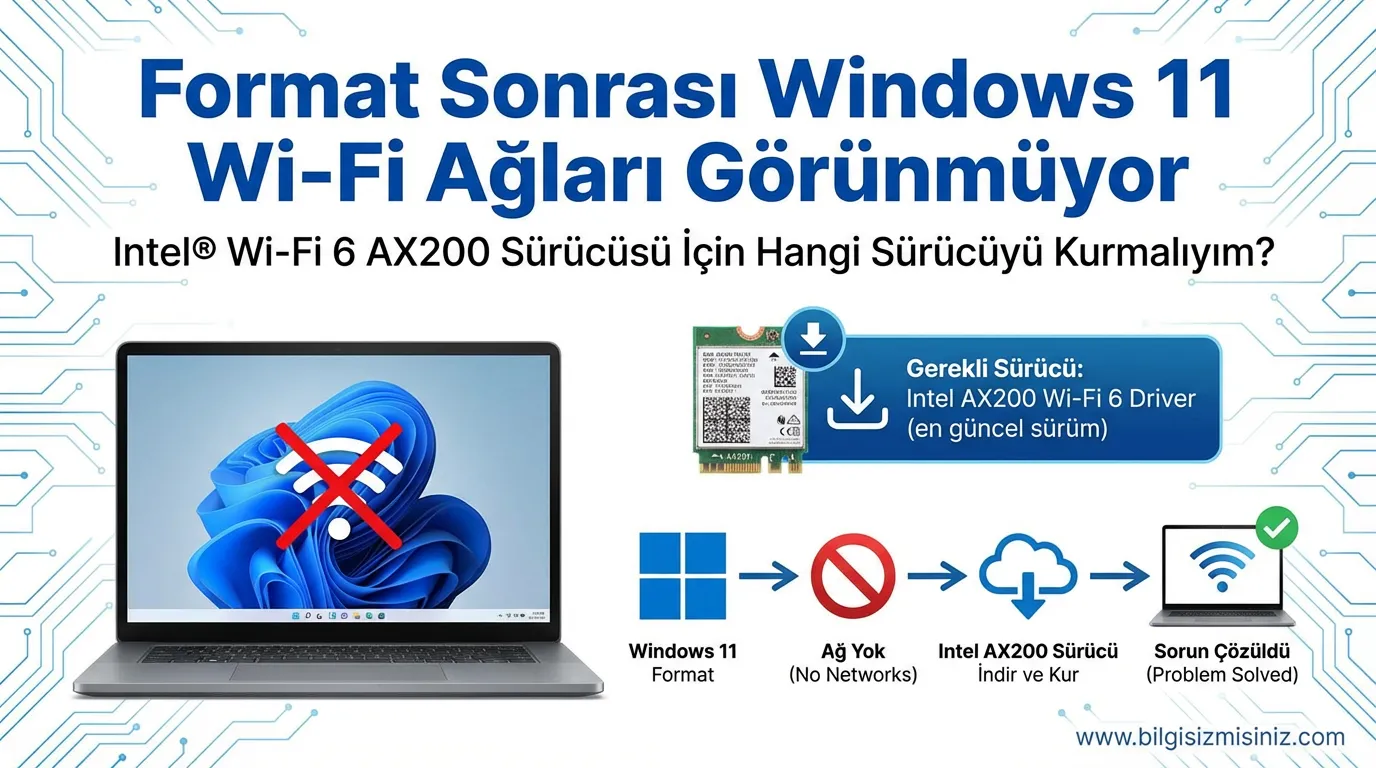
Geçtiğimiz hafta windows 11 formatı attığım dizüstü bilgisayarımda Wi-Fi ağlarını bir türlü göremiyorum. Aygıt Yöneticisi'nde Intel AX200 Wi-Fi adaptörü görünüyor ve herhangi bir hata kodu vermiyor. Daha önce windows 10 kullanırken böyle bir sorun yaşamamıştım, sürücüleri manuel olarak kurmama rağmen durum değişmedi. Bu durumda Wi-Fi ağlarını tekrar görünür hale getirmek için farklı hangi adımları denemeliyim ve doğru sürücü kurulumunu nasıl sağlayabilirim?

Cevaplar (1)

1

Format sonrası windows 11'de Wi-Fi ağlarının görünmemesi, özellikle adaptörün Aygıt Yöneticisi'nde hatasız görünmesine rağmen karşılaşılan yaygın bir durumdur. Bu, genellikle sürücülerin doğru yüklenmemesinden veya ağ servisleriyle ilgili bir sorundan kaynaklanır.

format sonrası windows 11, windows 10, windows 12 wifi ağları görmüyor, wifi 6 wifi 7 ax200 sürücü kurulumu

Doğru sürücü Kurulumu ve Kontroller

  • Güncel Sürücüyü Edinin: İlk adım, Intel'in resmi web sitesinden Intel AX200 için en güncel windows 11 Wi-Fi sürücüsünü indirmektir. Genellikle anakart üreticinizin web sitesinde de optimize edilmiş sürücüler bulunabilir, bu yüzden dizüstü bilgisayarınızın üreticisinin destek sayfasını kontrol etmek faydalı olur. Intel'in kendi sitesinde şu anda 24.10.0.4 sürümü gibi sürücüler mevcuttur ve bu sürücülerin windows 11 için olduğu belirtilmiştir.
  • Eski Sürücüyü Kaldırın ve Temiz Kurulum Yapın: Daha önce manuel sürücü kurduysanız, mevcut sürücüyü tamamen kaldırmak önemlidir. Aygıt Yöneticisi'ne gidin, 'Ağ bağdaştırıcıları' altında Intel AX200 Wi-Fi adaptörünü bulun, sağ tıklayıp 'Cihazı kaldır' seçeneğini seçin. Karşınıza çıkan pencerede 'Bu cihazın sürücü yazılımını sil' seçeneğini işaretleyerek kaldırma işlemini tamamlayın. Bilgisayarınızı yeniden başlatın ve indirdiğiniz güncel sürücüyü kurun.
  • WLAN AutoConfig Hizmetini Kontrol Edin: Wi-Fi ağlarının görünür olmasından sorumlu olan 'WLAN AutoConfig' hizmetinin çalışıp çalışmadığını kontrol etmek gerekir. 'Çalıştır' penceresini açmak için Win + R tuşlarına basın, services.msc yazıp Enter tuşuna basın. Açılan 'Hizmetler' penceresinde 'WLAN AutoConfig' hizmetini bulun. Üzerine sağ tıklayıp 'Özellikler'i seçin. 'Başlangıç türü'nün 'Otomatik' olduğundan emin olun ve hizmetin çalışmıyor olması durumunda 'Başlat' düğmesine tıklayın.
  • Ağ Ayarlarını Sıfırlayın: windows 11'de ağ ayarlarını sıfırlamak, bağlantı sorunlarını çözmek için etkili bir yöntemdir. Ayarlar uygulamasını açın (Win + I), 'Ağ ve İnternet' bölümüne gidin. Sayfanın altında 'Gelişmiş ağ ayarları'nı seçin. Açılan ekranda 'Ağ sıfırlama' bölümünü bulun ve 'Şimdi sıfırla' butonuna tıklayın. Bu işlem, Wi-Fi şifreleri ve vpn bağlantıları gibi kaydedilmiş ağ bilgilerini silecektir, bu yüzden bu bilgileri önceden not almanız önemlidir.
  • BIOS/UEFI Kontrolü: Nadir de olsa, bazı durumlarda Wi-Fi adaptörü BIOS/UEFI ayarlarından devre dışı bırakılmış olabilir. Bilgisayarınızı başlatırken BIOS/UEFI ayarlarına girerek (genellikle Del, F2 veya F10 tuşları ile) kablosuz ağ adaptörünüzün etkin olduğundan emin olun.

Bu adımları sırasıyla uyguladığında, Wi-Fi ağlarının tekrar görünür hale gelmesi ve bağlantı kurabilmen mümkün olacaktır.

Kullanıcılar